



scansnap ix1300を購入しました。
購入動機としては大学院の論文資料をデジタル化して整理するため、ということになります。
scansnapにはモデルが複数あり、いろいろと迷いましたが、3万円程度で高速スキャン&OCR化ができるこちらのモデルにしました。
ハイスペックモデルも当然気になりましたが、今回はそこまででの性能はオーバースペックかな、ということでこちらのモデルで手を打つことにしました。


scansnap ix1300
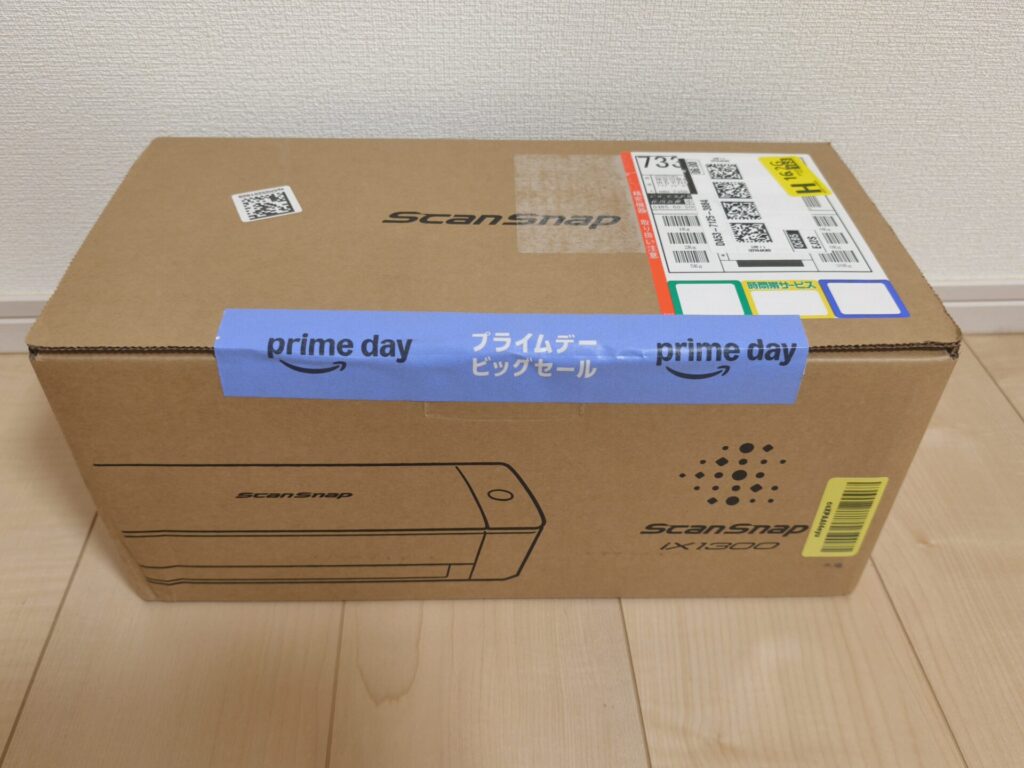
アマゾンで購入しましたが、梱包の箱そのままで配送されてきました。

さっそく箱を開封するとこんな感じです。USBケーブル(A to C)と電源コードがお目見えです。
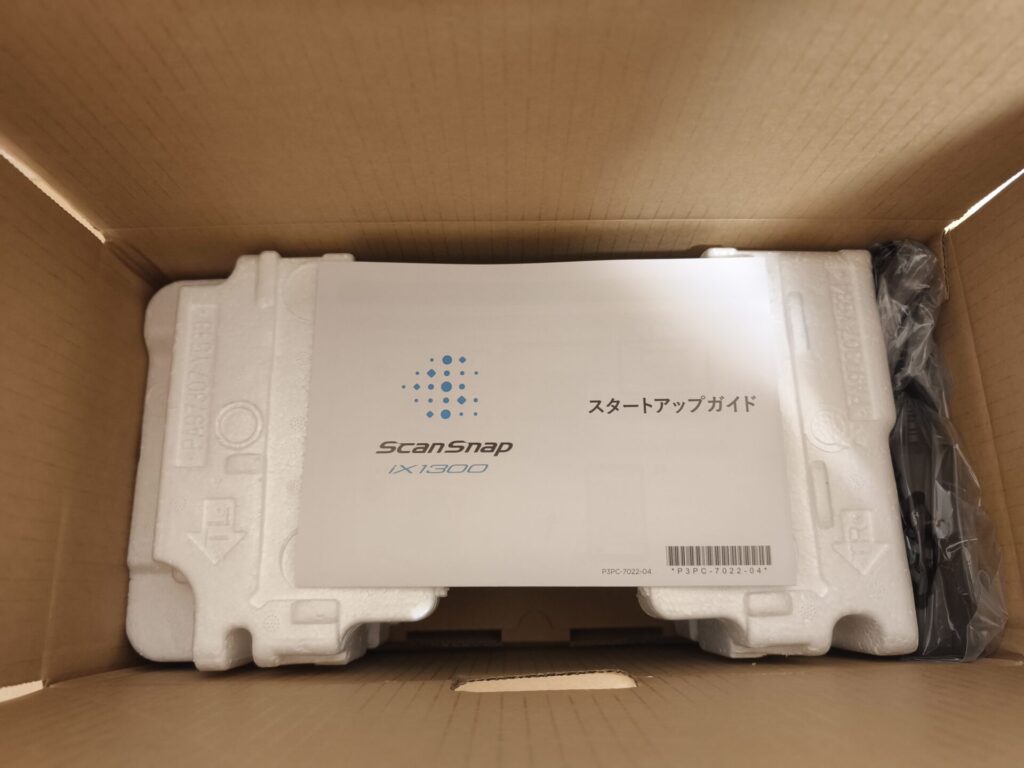
その下にはスタートアップガイドがありました。
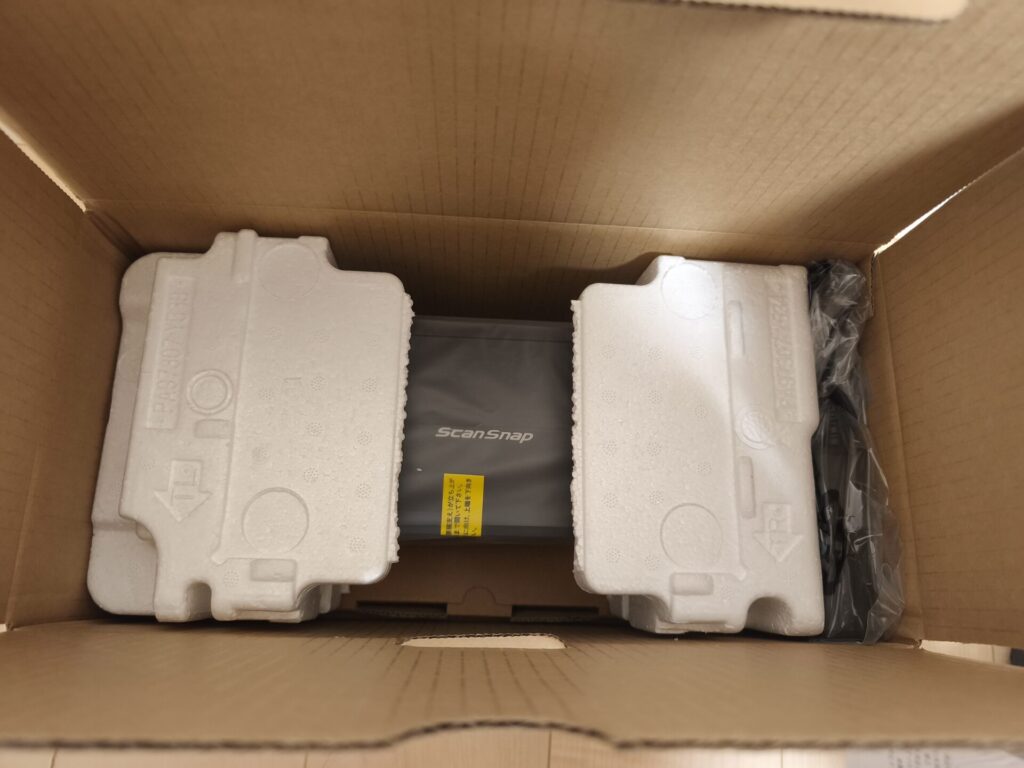
書類の下には本体がお目見えです。
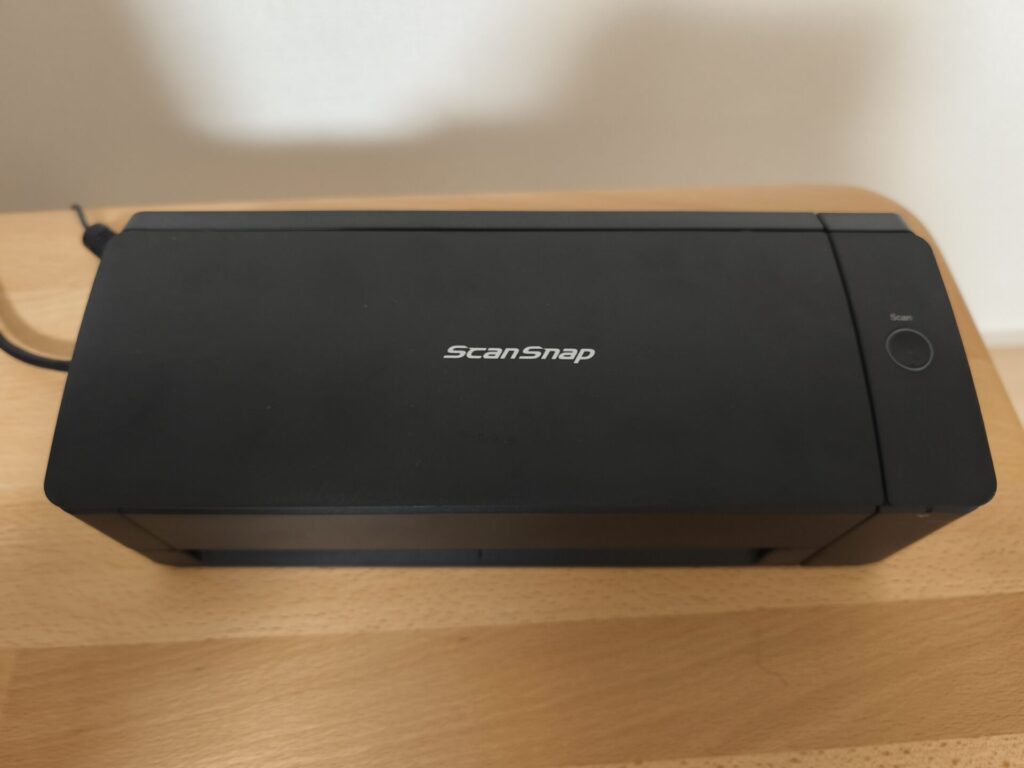
箱からだしてセットするとこんな感じです。カッコいい。
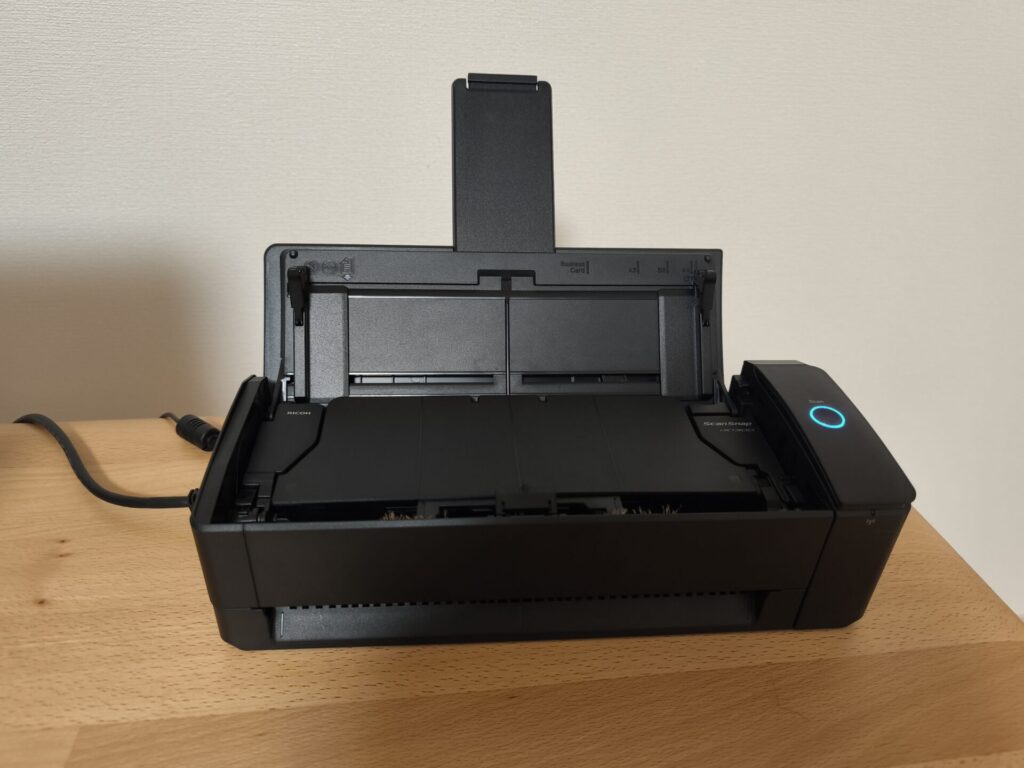
フタを開くとこんな感じです。青く光るボタンがカッコいい。
scansnap ix1300のスペック
scansnap ix1300のスペックです。
| 型番 | ScanSnap iX1300 |
| 最大セット枚数 | A4用紙20枚まで |
| 読み取り速度 | A4用紙両面で1分あたり30枚読み取り可能 |
| 本体サイズ | 11.4奥行き x 29.6幅 x 8.7高さ cm |
| wifi対応 | ◯ |
付属ソフトのOCR機能が優秀
ScanSnapにはスキャン時に使用するソフトが付属しているのですが、設定画面で文字認識にチェックすることでスキャン時にOCRを行うことができます。
設定にあるスキャン設定のメニューを選択して、プロファイル編集をクリックします。
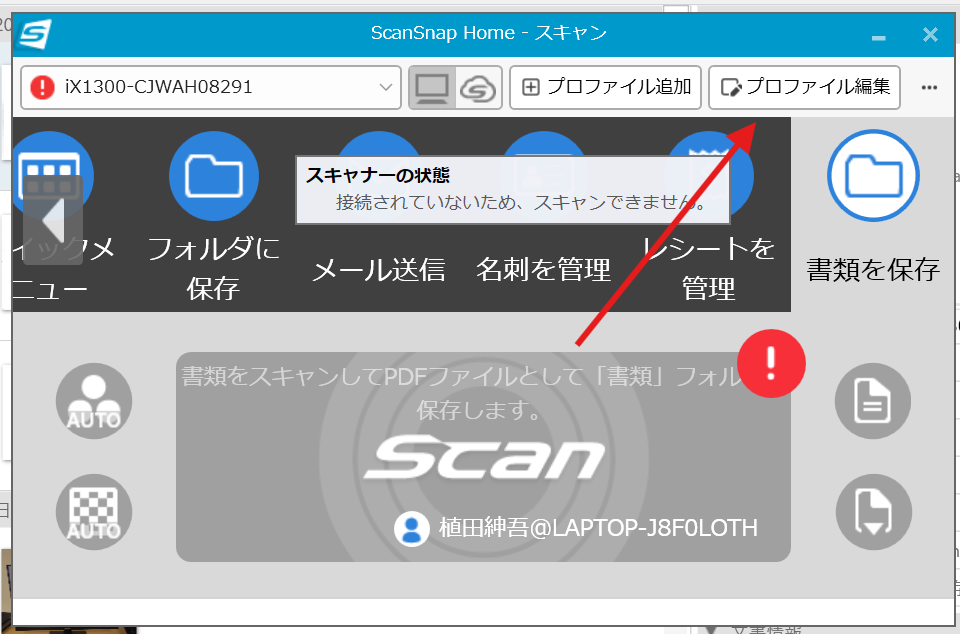
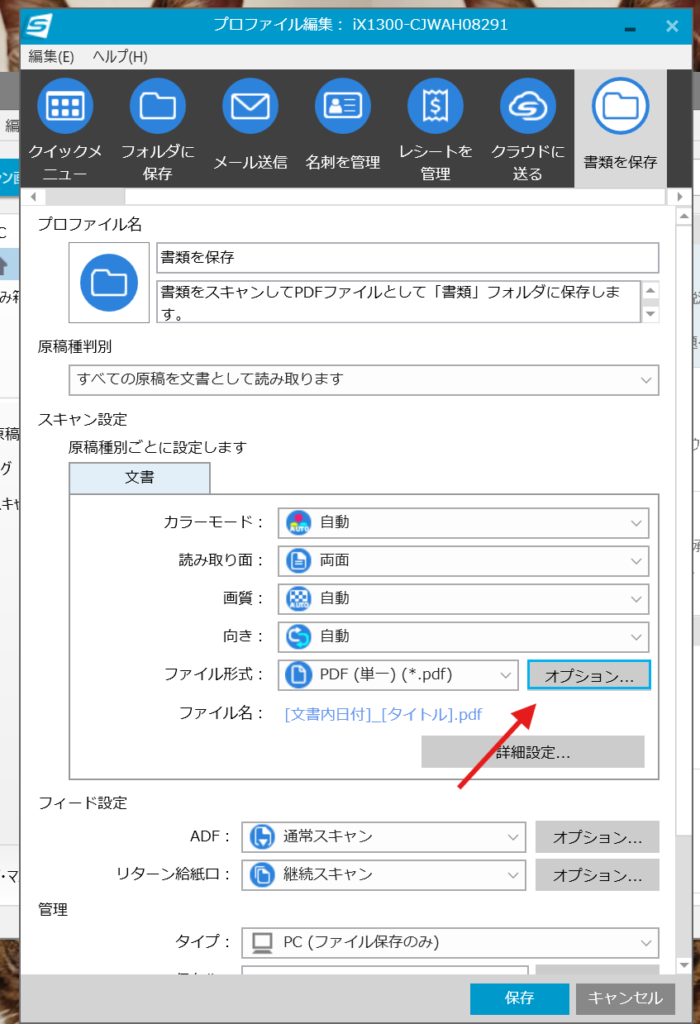
つづいてファイル形式のところにあるオプションボタンクリックします。
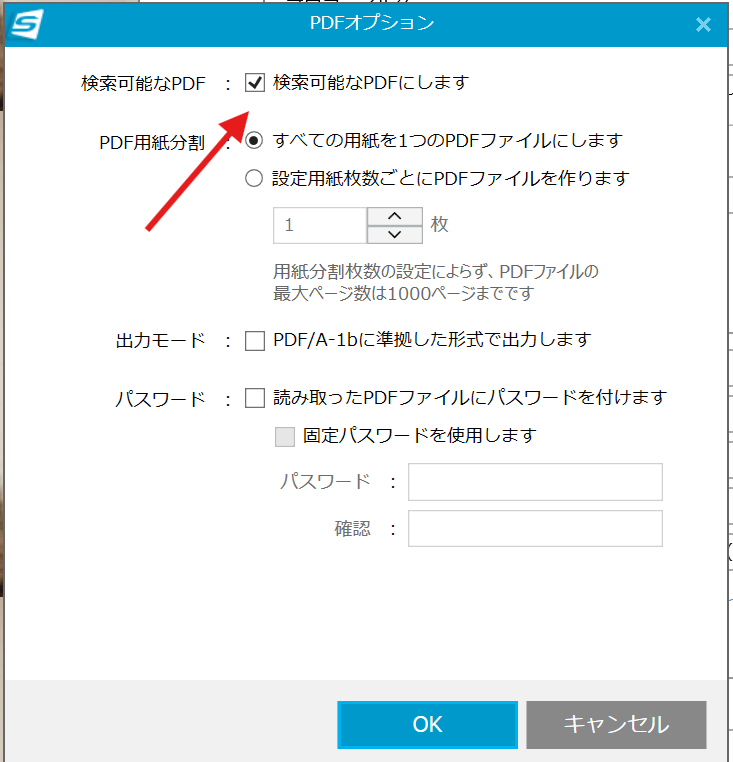
検索可能なPDFにしますにチェックを入れたら設定完了です。
というか、デフォルトでチェックを入れておいてほしいところです。最初ちょっと苦労しました。
この精度がなかなかよくて他のOCRソフトよりも使えます。
他のOCRソフトで文字認識を行うと誤字が発生したり、変なスペースだったり体裁ズレが発生したりしてしまいますが、この付属ソフトではそういったことは起こりませんでした。
スキャンが高速
一度にA4用紙20枚までフィーダーにはセットできます。
それ以上の枚数も乗らないことはないのですが、紙送りする際にちょっとずつズレてしまって結果詰まってしまったりするので守る必要があります。
多い枚数をスキャンする場合には何回かにわけてスキャンする形になります。でスキャン後にファイルをくっつけて1ファイルにまとめる、というような流れになります。
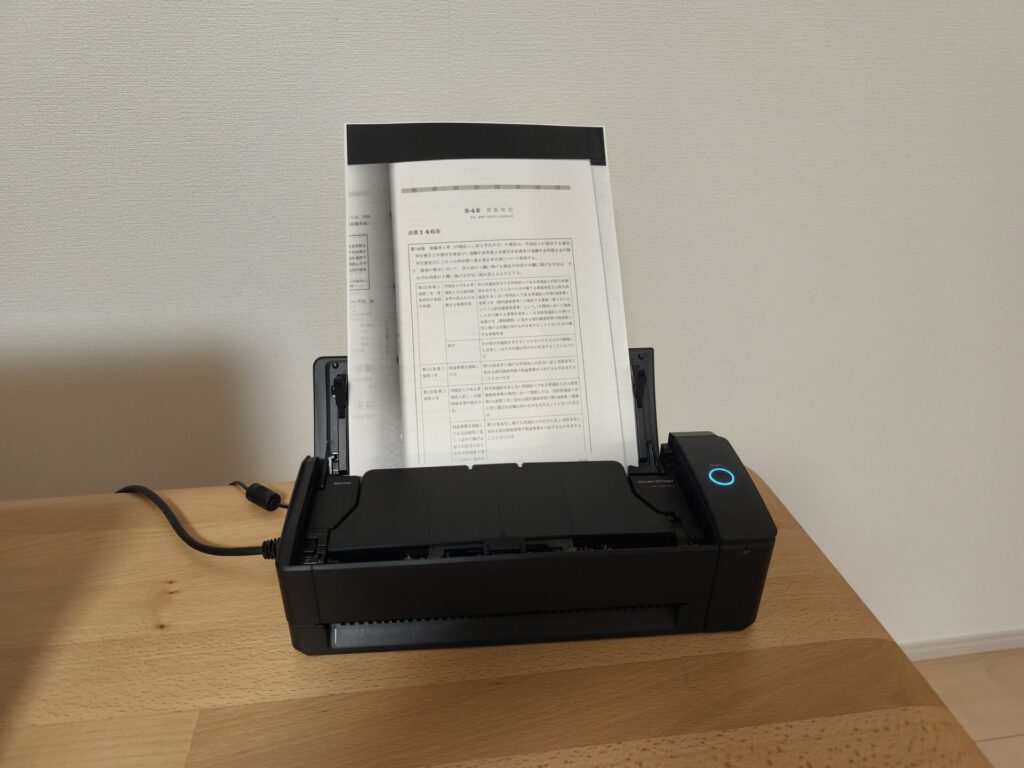
フィーダーに紙をセットするとこんな感じです。右側の青く光るボタンを押すとスキャンが始まります。
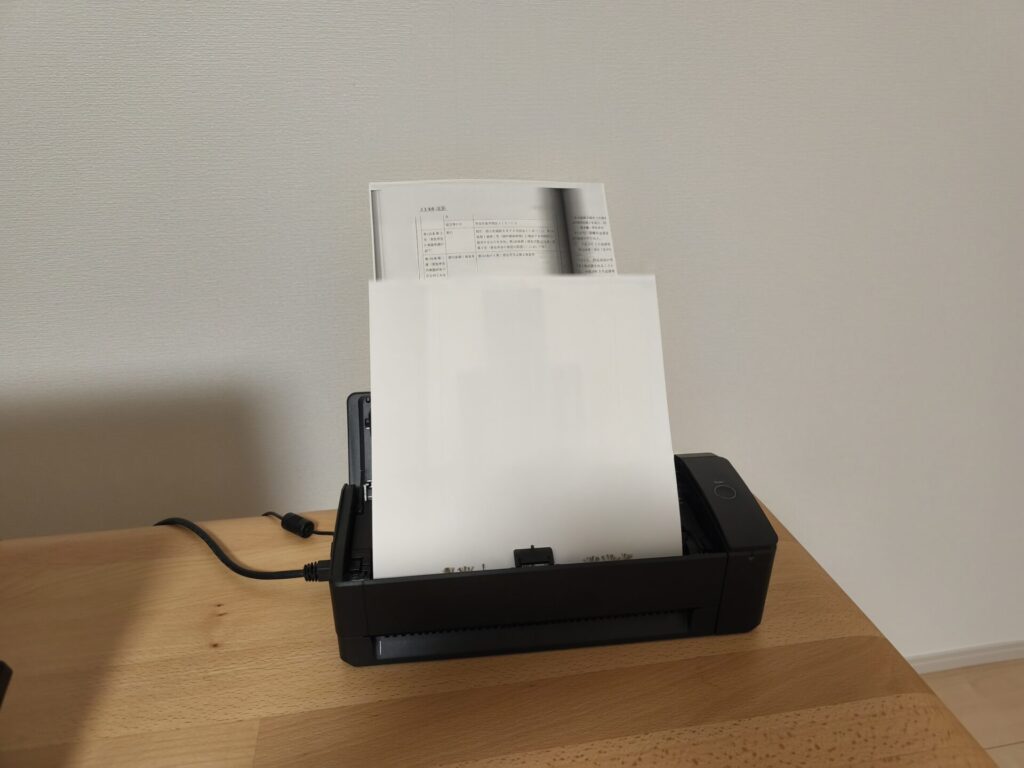
スキャン後は、くるっとフィーダー側に紙送りされるので省スペースで利用できます。
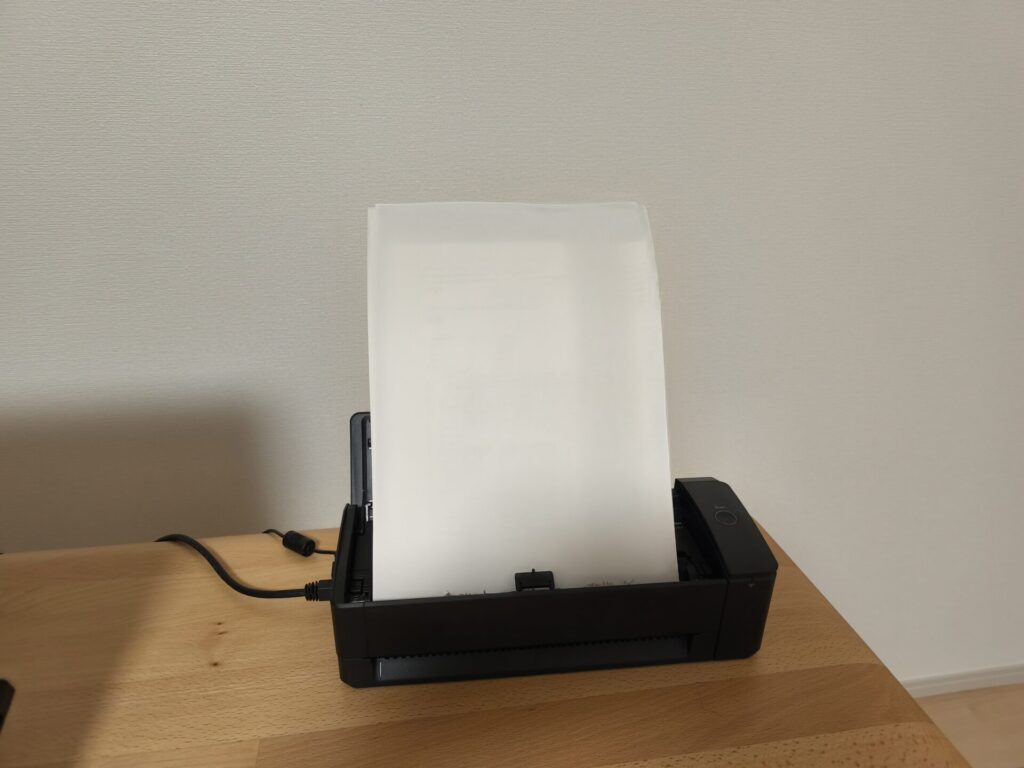
スキャン完了です。
まとめ
今回はscansnap ix1300でした。
省スペースで高速スキャンが実現できるix1300はとても便利です。